特别提示:
iOS 17.4及以上版本,才支持使用JIT即时编译和虚拟定位功能

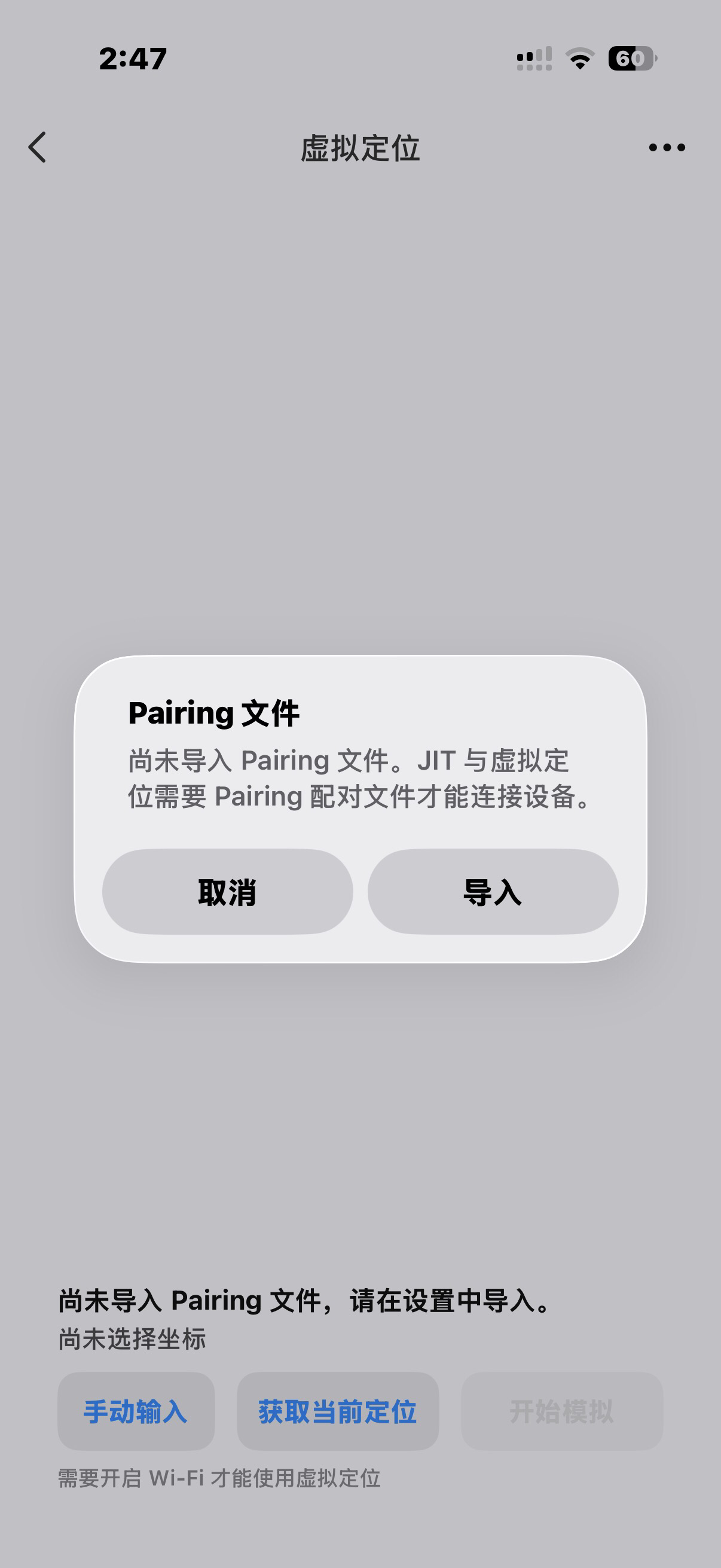
JIT即时编译和虚拟定位功能第一次使用时都需要有配对文件(Pairing文件),没有则会有如下提示:

75f11fd9c7665ac7fc581b182f15a013d02053def0900acaf0777f474f3296ec

a24993b30c52c92553c9b34f19c0c404936f3b5b4bcb5caa643a53c17fa0baa2

看到这个提示小伙伴们不要慌,只需要把iPhone/iPad通过USB连接到电脑,获取一下配对文件就行了。只需要在第一次使用时操作,后续都不再需要电脑。
操作也是非常的简单,Windows电脑、苹果电脑都可以的。

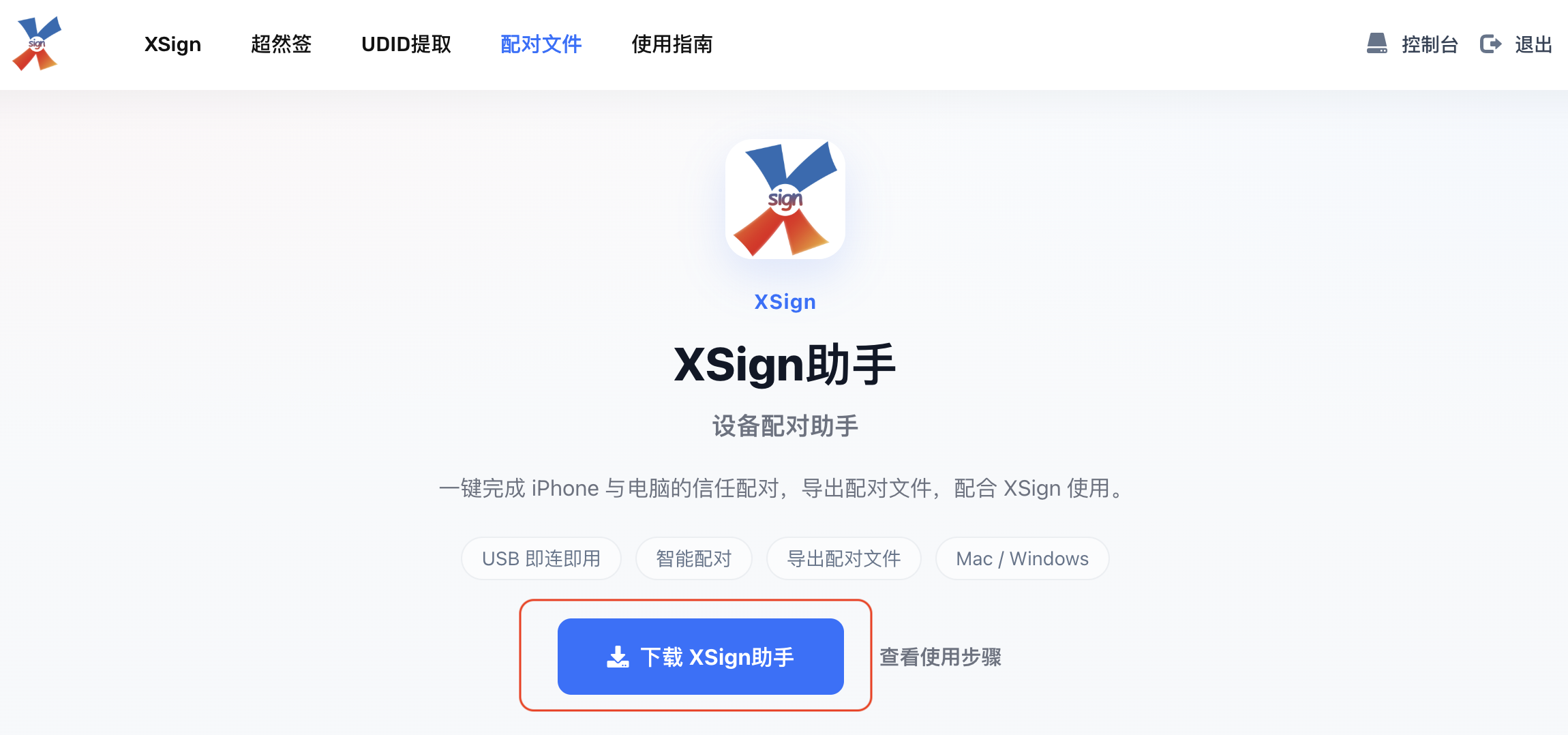
电脑上访问XSign助手下载地址:https://xsign.co/pairing.html
然后按下面步骤操作(So easy)
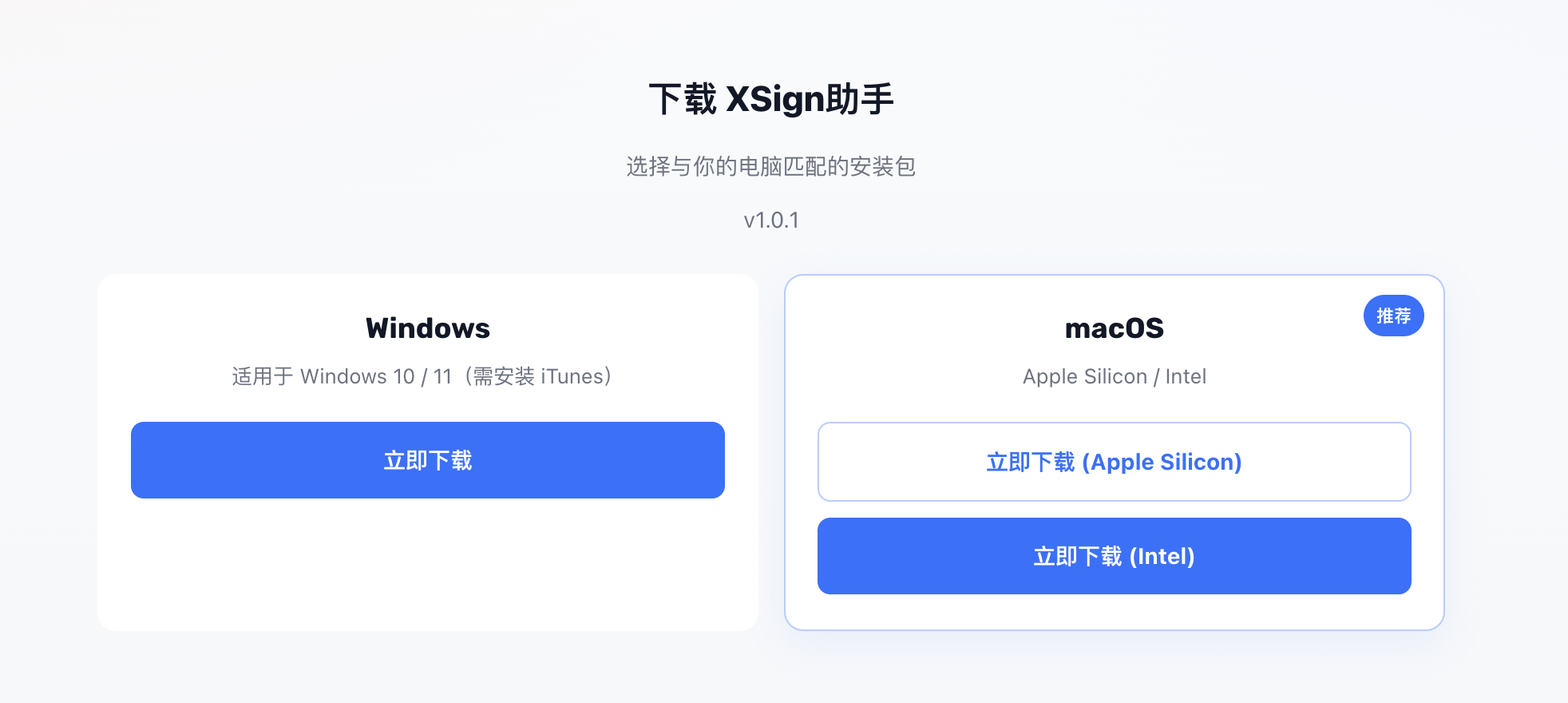
1. 点击下载XSign助手
80da3047f59f2f238e6eaafd179212664d07a69a76ca6fb8f62d3987c95ba0a4

2. 按电脑类型选择对应的安装包
548374302984a778b78d856be9c0d92180b3ba309ce3214db992e9e909cf275d

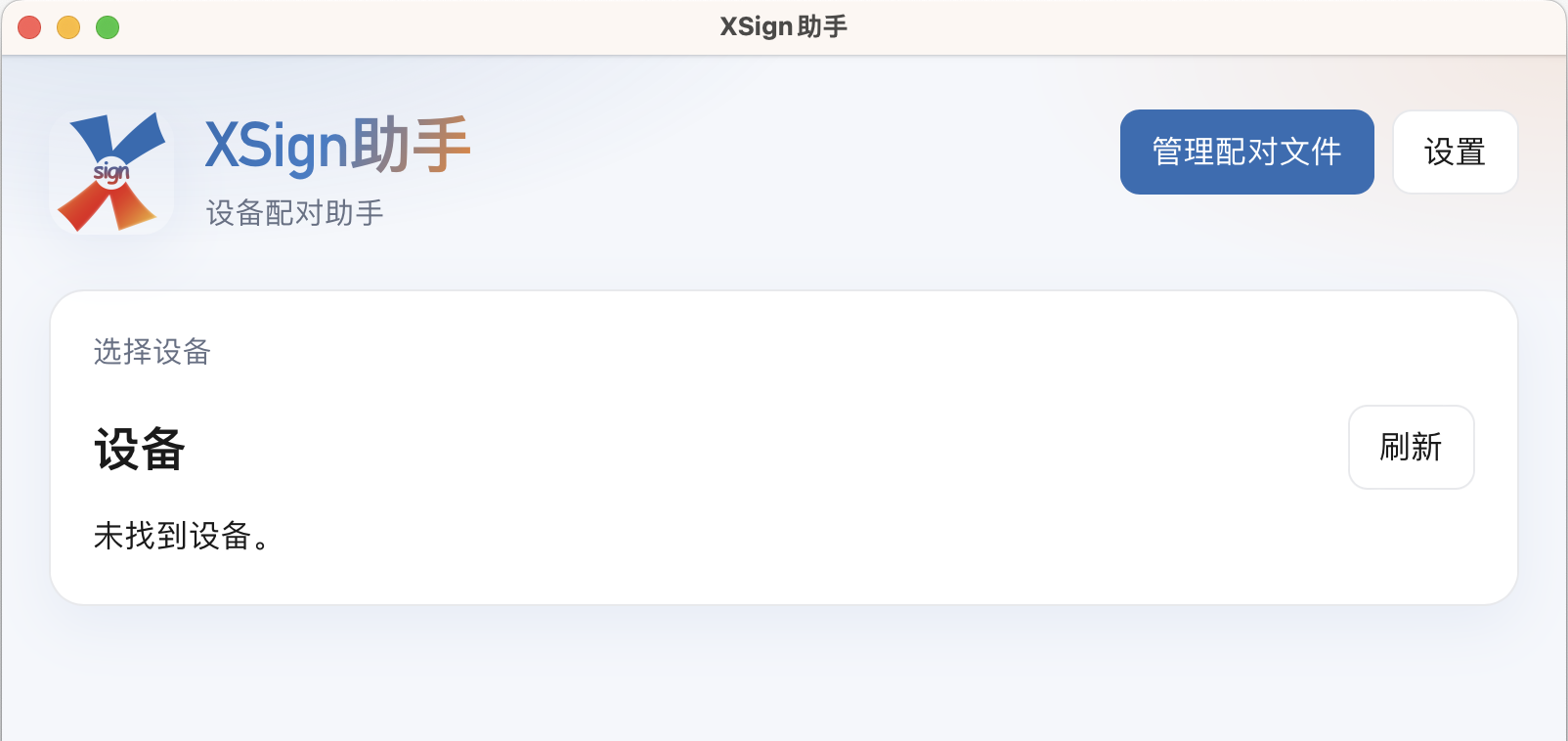
3. 下载完成在电脑上安装并打开XSign助手(以苹果电脑为例)
6b201f526229d961be0f696b6a83abd2f052d923afd6d03c4cde967456294a77

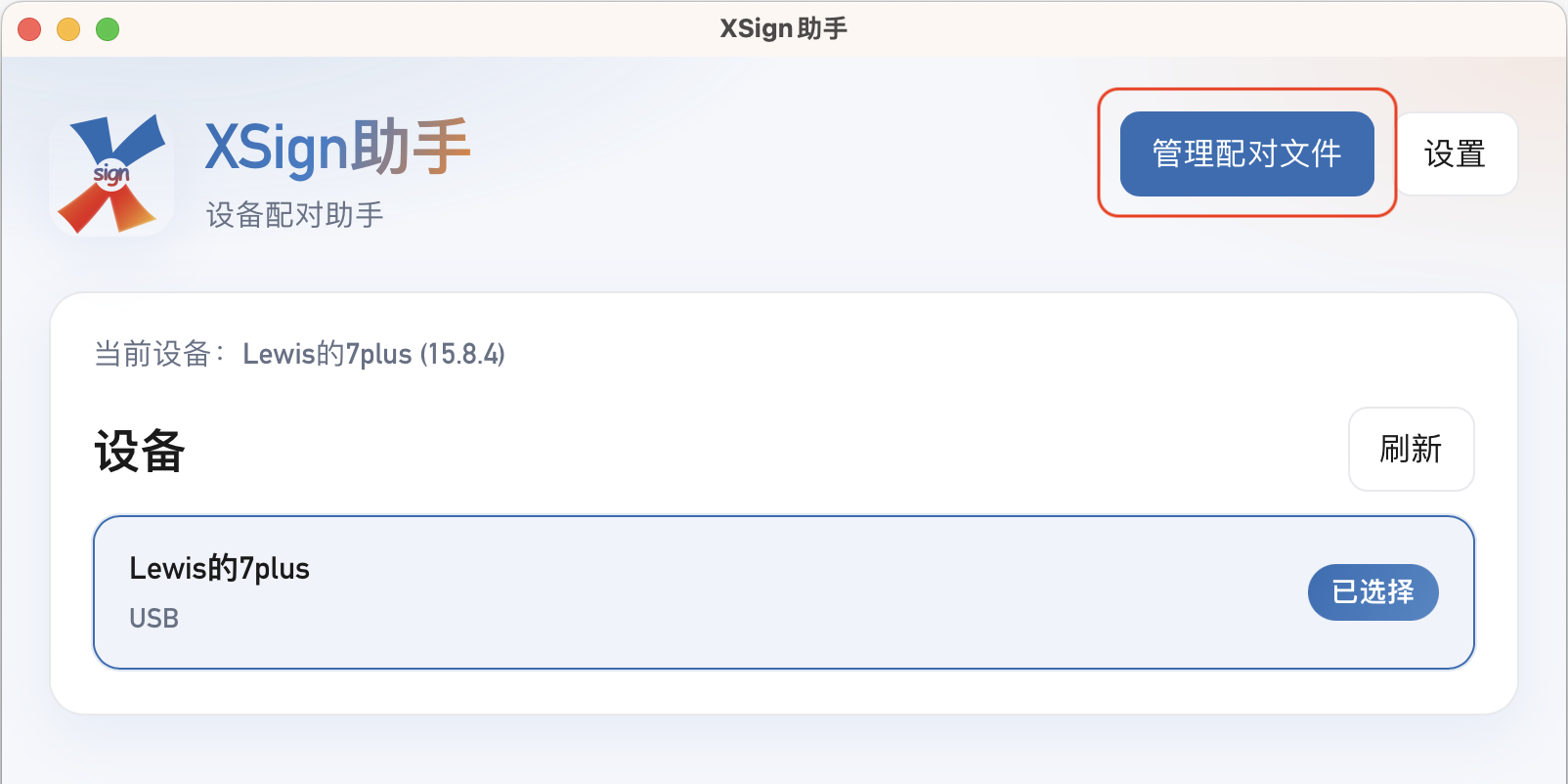
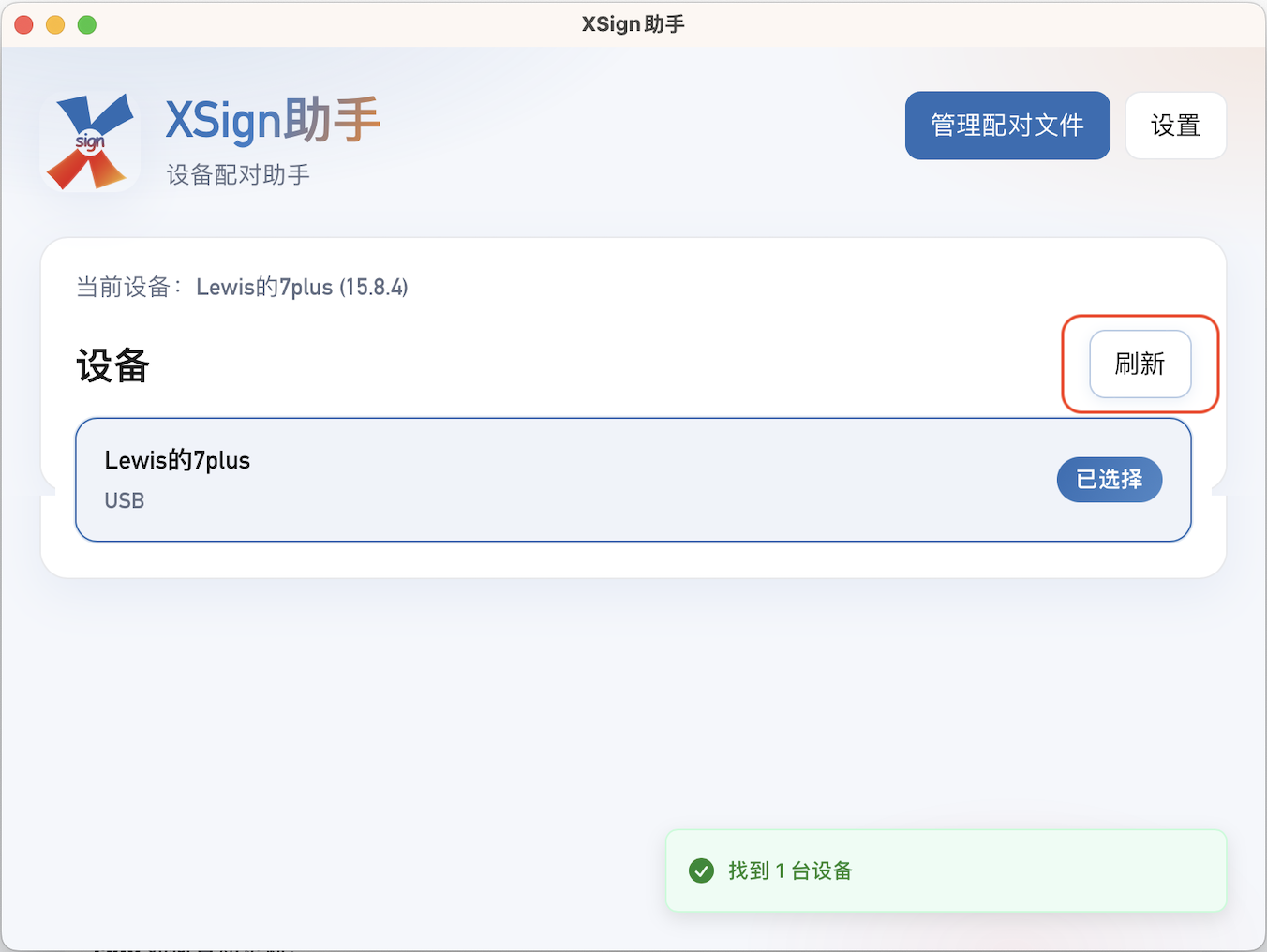
4. 把iPhone/iPad通过USB与电脑连接
需要先给设备解锁并点击“信任此电脑”;在XSign助手点“刷新”获取设备,然后选择你的设备
36a22327b7609c1e2365007ea61b2acb8fbdae2b069c208f12b423210357c041

5. XSign助手上点击“管理配对文件”
3d7c7b2304ce41ddb01092248957c74892455fa9816dba4da645e8fc79800859

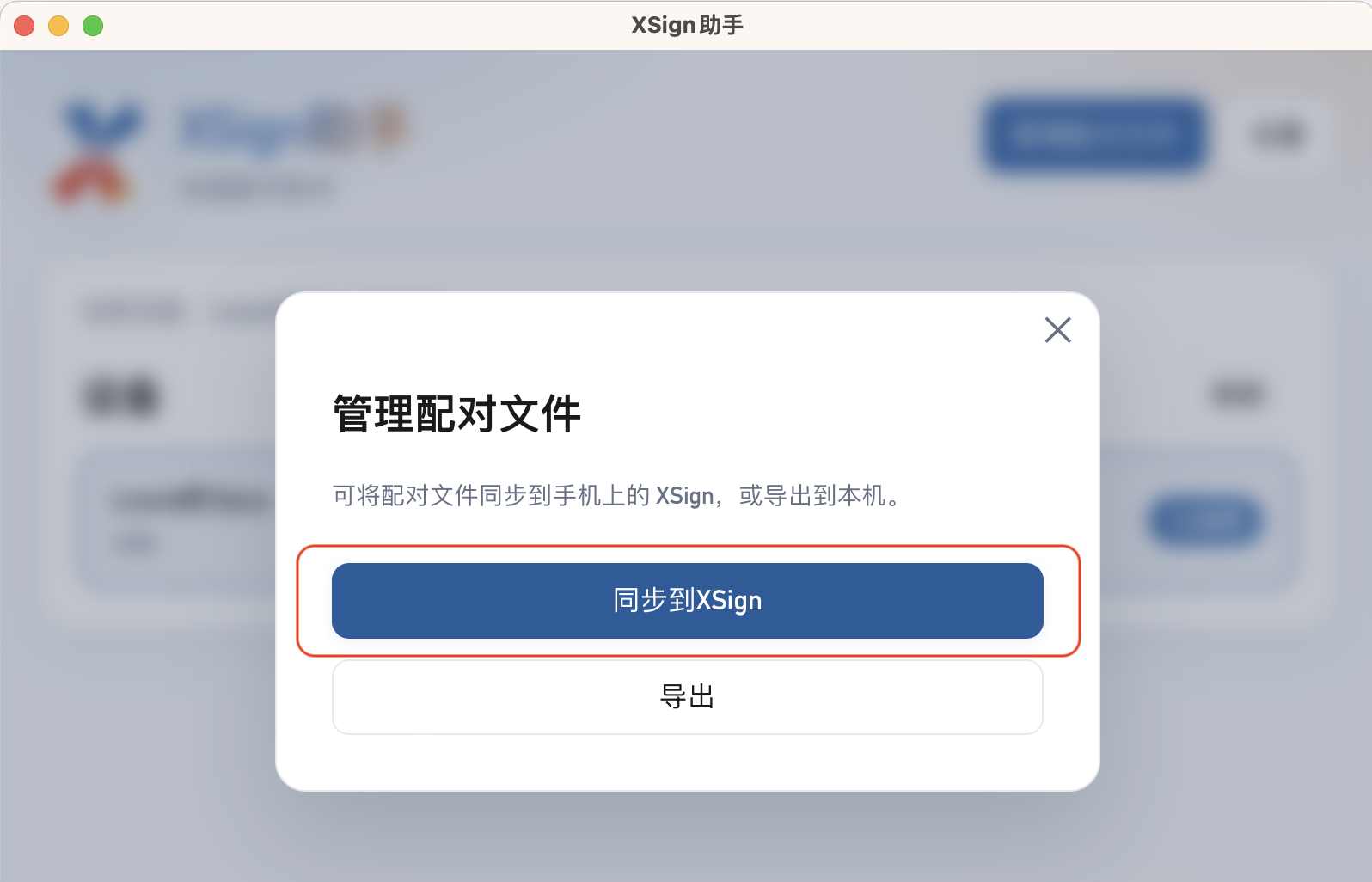
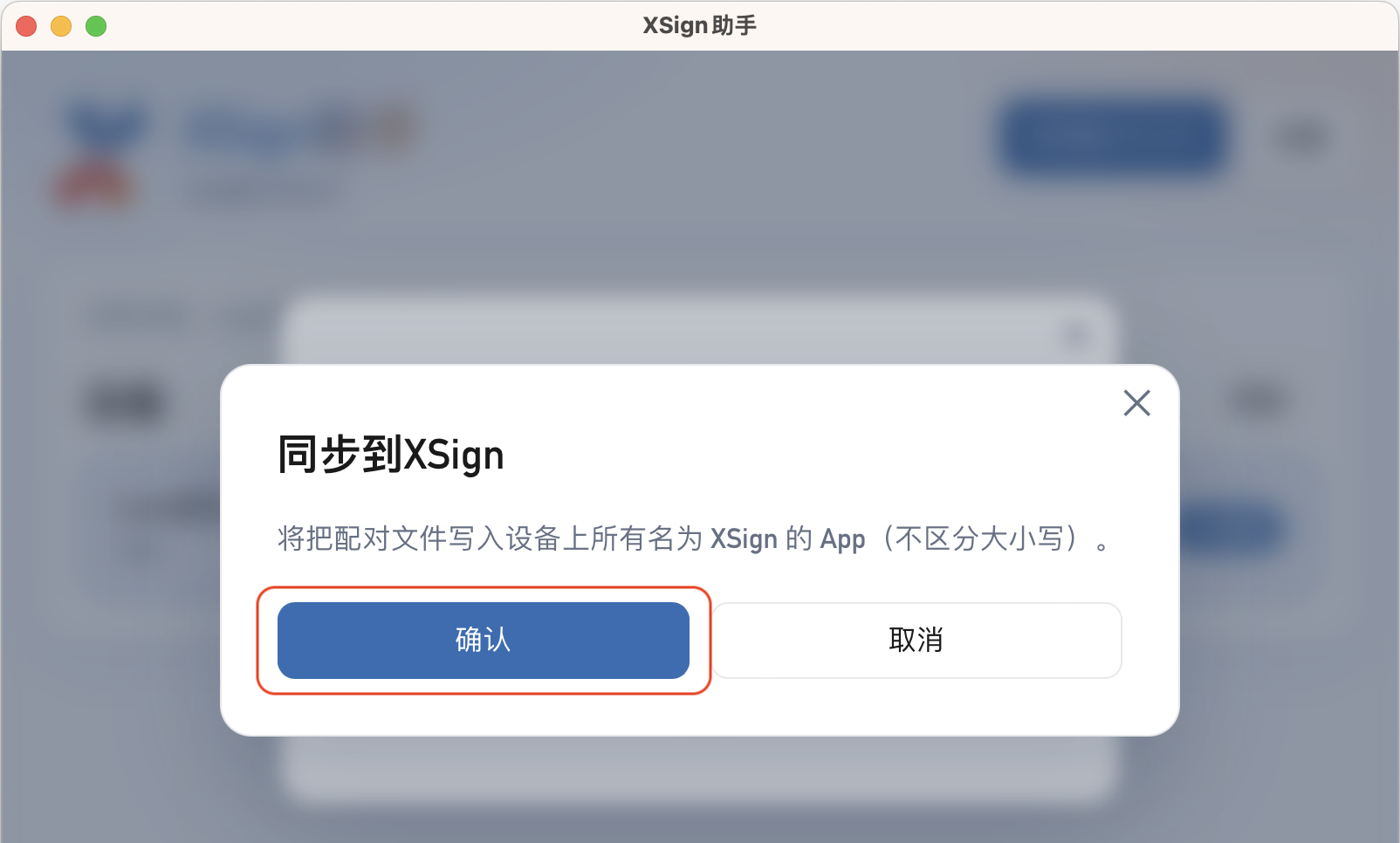
6. 选择“同步到XSign”
039dd3b1735a2c01c7b41f5f0bf652a0e3b5f208eaf931954bfdd7abd8bba0ee

7. 点击“确认”
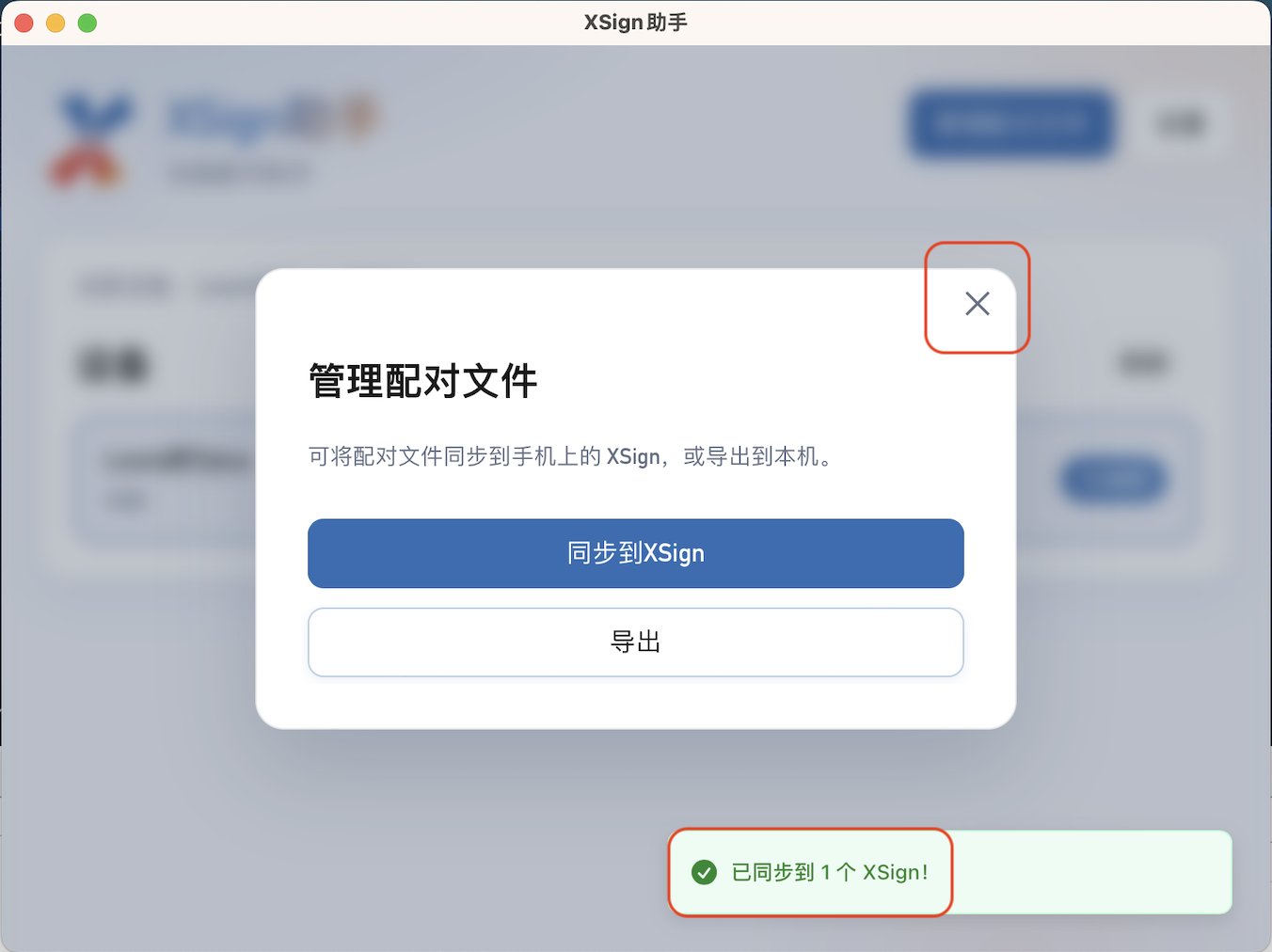
将自动把配对文件发送到iPhone/iPad上的XSign App
72f59485c7bfe8e7bb8fea0a69773c864c5176c0b1a4a60ea243dfdd901d9ee4

8. 在XSign App的JIT界面下拉刷新
配对文件(Pairing文件)会自动加载,搞定!收工!
可以关闭电脑上的XSign助手了
ddaee669d6c953260b9bfee81627927a43e5d9ec7eeefb175072bc8a820901ea
关注XSign服务号,获取更多实用教程